
Salut ! Vous venez de télécharger SimPE, ainsi que l’environnement DOT-NET, et puis les mises à jour, et vous voilà devant une fenêtre surchargée d’indications incompréhensibles : SIMPE… Que faire ?
On va essayer d’y voir plus clair, en prenant comme but, par exemple, de modifier les relations familiales entres certains Sims de votre quartier préféré. OK ?
Si vous êtes déjà familier avec SimPE, vous pouvez commencer directement à la section 2.
Vous pouvez démarrer SimPE en double-cliquant sur son icone, ou bien en double-cliquant sur un fichier portant l’extension .package (vous savez, ce qui encombre votre dossier Downloads !)

On retrouve de façon classique une barre de menus (fichiers, etc…) et une barre de boutons, puis en dessous trois zones principales :
Chaque élément (chaque segment) est représenté par un indicatif unique composé de 4 groupes de 8 chiffres hexadécimaux, deux pour caractériser son groupe d’appartenance, et deux pour l’instancier de façon absolument unique. Les segments sont en plus caractérisés par leur taille et leur offset (leur position par rapport au début du package).
| Package: fichier contenant un ou plusieurs éléments constitutifs du jeu Les Sims 2 ; chaque élément est décrit dans un segment, et ces segments sont écrits à la queue-leu-leu dans le package. |
| Segment, élément, resource: élément le plus basique constitutif du jeu Les Sims 2 ; chaque élément est décrit dans un segment (appelé aussi resource), et ces segments sont stockés dans des packages. Pour gagner de la place, il arrive que certains segments du package soient compressés (rien à voir avec ZIP ou RAR), et on ajoutera alors un segment spécial pour décrire ces segments compressés. |
| Instance: l’instance d’un élément est un code qui doit rester unique pour chaque élément dans tout le jeu (pas seulement dans le package!). Quand un élément fait référence à un autre élément, il se sert soit de son nom (qui doit donc aussi être unique) soit de son instance. Si vous modifiez l’instance d’un élément, tous les autres éléments qui y font référence vont perdre cette référence et risquent de ne plus marcher (voire de faire planter le jeu). A l’inverse, si vous réutilisez une instance existante, vous risquez d’avoir des objets au comportement inattendu ! |
| Plugin:
composant ajouté à SimPE, généralement un éditeur particulièrement adapté à un type de segment donné. Il y a un plugin pour presque chaque type de segments ; certains segments n’ont qu’un éditeur, et quelques rares segments sont encore inconnus et ne peuvent donc pas être édités...
Hex: éditeur hexadécimal général, qui vous permet d’afficher (et de modifier) le segment sans passer par le plugin (mmh, pas conseillé !) |
A la première utilisation de SimPE, faites donc un tour dans ses réglages : allez dans le menu Extra/Préférences
et vérifiez vos dossiers par défaut (system folders)

Profitez-en pour voir les autres options, en particulier celles dans " SimPE Settings ", elles valent la peine !
| Table des matières | Retour au début |
Lorsque vous souhaitez modifier certains éléments relatifs à vos parties en cours, comme les relations familiales entre Sims, par exemple, commencer par ouvrir l’éditeur de quartier (neighborhood browser) : un bouton de la barre d’outils vous y amène directement :


Le chargement du quartier peut être long… attendez bien la fin du chargement ! Tiens, j’en profite pour vous dire que SimPE ne peut pas marcher en même temps que Les Sims 2, car ce dernier ouvre les packages et donc interdit à d’autres programmes de les ouvrir simultanément. Cependant on peut lancer directement Les Sims 2 depuis SimPE par le menu Extra/Run Sims 2 (Ctrl R)
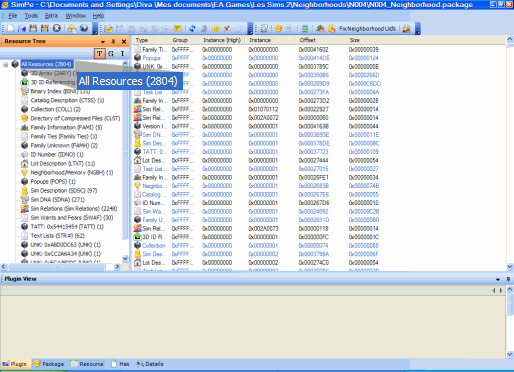
Le chargement est terminé. Mon quartier comporte 2804 éléments, et ils sont tous listés dans la partie de droite. Comme je n’en ai encore choisi aucun, aucun éditeur n’a été chargé dans la partie basse, qui est vide (mais pas pour longtemps !)
| Table des matières | Retour au début |
Dans la partie " Resource tree " (zone 1 qui liste tous les types de segments) cliquez sur le type " Family Information (FAMI) ". Cela fait apparaître tous les segments de ce type dans la partie droite.

Dans mon quartier, vous voyez qu’il existe 5 " familles " mais je n’en ai créé moi-même que 2 (devinez lesquelles !), les autres sont fournies par le jeu. Attention, ce ne sont pas des familles au sens commun, mais en réalité des groupes de colocataires d’un même terrain !
Cliquez ensuite sur une des " familles " :

Remarquez certaines informations accessibles à ce niveau : Name, Money … Vous pouvez modifier TOUT ce qui apparaît dans des zones de saisie ou dans les cases à cocher ! Bien sur, essayez de rester cohérent…
| Table des matières | Retour au début |
Enfin on y arrive !
Cliquez sur le type " Family Ties " puis sur le segment " Family Ties " ; il n’y a qu’un seul segment de ce type par quartier, il contient donc tous les liens familiaux de tous les Sims, donc il faudra attendre un petit peu que l’éditeur charge toutes les informations.

Retrouvez dans la liste de gauche l’un des Sims dont vous voulez altérer la famille : la fenêtre l’affiche, ainsi que tous ses proches parents (1 seul degré de parenté)
Pour ajouter un nouveau parent, cherchez-le dans la liste et cliquez dessus avec le bouton droit de la souris

et cliquez sur " Add {sims} to {tname}’s family "
Le Sims est ajouté comme " sibling " c’est à dire comme frère ou sœur.

Vous voulez un autre type de parenté ? Dans la grande fenêtre présentant l’arbre des relations, cliquez sur le parent à modifier puis choisissez le lien dans la petite liste " Relation " en bas, ou bien cliquez sur " Remove " pour le retirer de la famille.
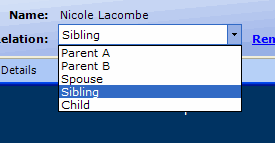
| Parent A | Mère |
| Parent B | Père |
| Spouse | Epoux ou épouse (un seul permis) |
| Sibling | Frère ou sœur |
| Child | Enfant |
Vous aurez noté que les Sims garçons sont en bleu et les Sims fille, en rose !
La case à cocher " Keep consistent " permet d’assurer la cohérence dans les relations : dans l’exemple, j’ai ajouté Nicole Lacombe comme sœur de Mickey Cochodinde, et le plugin a automatiquement ajouté Mickey comme frère de Nicole. Je vous recommande de la laisser cochée !
Cliquez sur le bouton " Commit " lorsque vous êtes satisfait de vos modifications.
| Table des matières | Retour au début |
Soit en le fermant et en confirmant, soit en le sauvant par le menu File/Save ou le bouton Save package.
Le bouton Commit n'a pas sauvegardé votre package, il a seulement enregistré en mémoire les modifications apportées au segment en cours d'édition. Vous aurez remarqué que les segments modifiés apparaissent en italique dans la liste (et que les segments compressés apparaissent en bleu).
Tutoriel achevé par Divanissa le 12/11/2005 pour votre plaisir.
| Retour à la page d'accueil | Table des matières | Retour au début |